
声卡怎么调试(简单五步)
声卡这个东西,以前对大家来说可能比较遥远,一般都是电台才会使用,但随着互联网发展,现在大家在做直播时,以及自己唱歌时,都会用到声卡,起到变音和修声的效果。那声卡怎么调试?如果你第一次使用,不知道怎么用,按照下面的简单五步就够了。
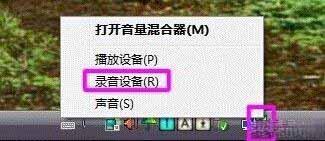
第一步:打开声音调节板,在右下角的小喇叭上点右键,选择“录音设备”。
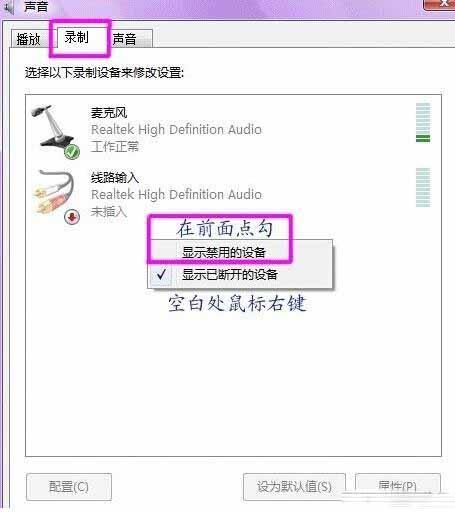
第二步:对录制选项进行修改,选择“录制”,在中间的空白处点鼠标右键,勾选“显示禁用的设备”。
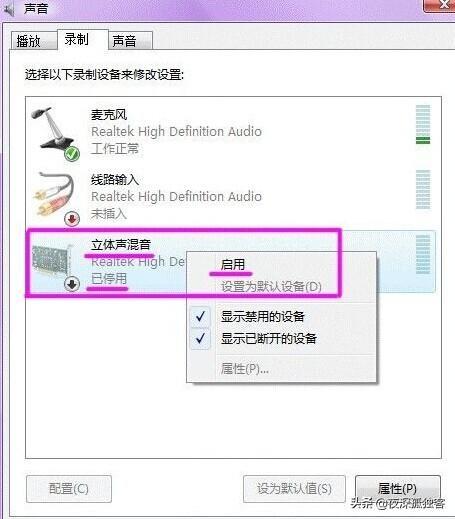
看到“立体声混音”选项,在上面右键,选择“启用”。
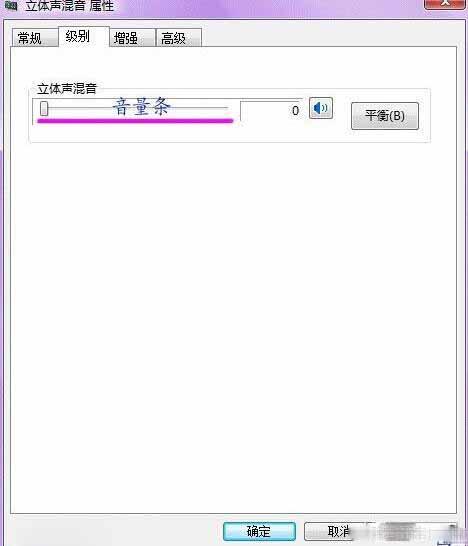
第三步:对混音选项进行调试,点击“立体声混音”,右键“属性”,或者是右下角的。
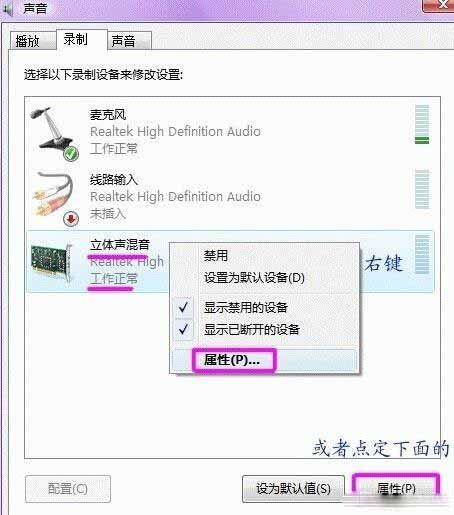
出现“立体声混音”音量条,根据实际效果自行调节,点右下角的“确定”。再点到播放上,在扬声器上右键属性,点击级别,把里面的所有小红叉点消掉。
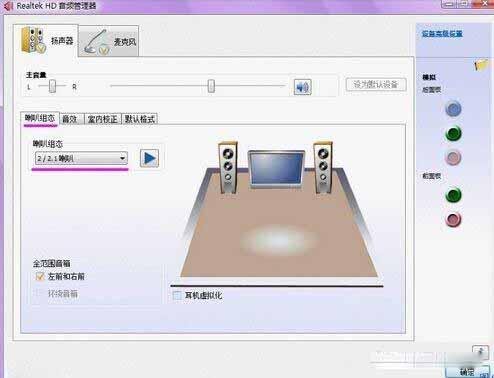
第四步:音频管理器设置,双击打开右下角的“红色小喇叭”;或者是:开始-设置-控制面板-高清声卡。扬声器“喇叭组态”设置。
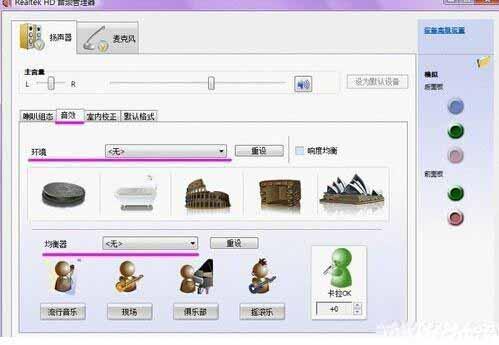
在音效栏中继续设置。
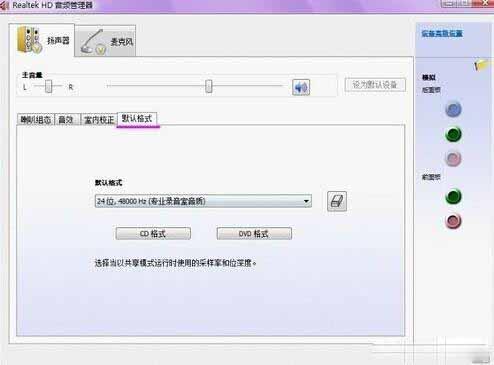
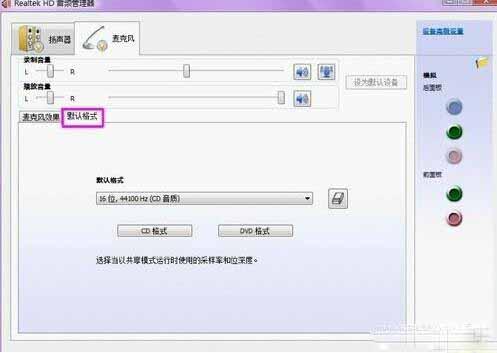
“默认格式”设置。
麦克风“麦克风效果”设置。
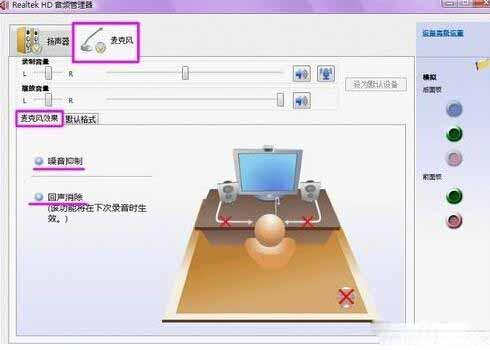
“默认格式”设置。
“设备高品质设置”。
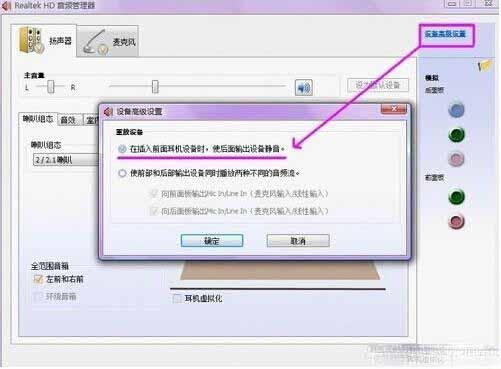 第五步:确定后,VISTA系统下的声卡调试基本完成,如有其它方面需求,按自己的意愿进行操作修改。
免责申明:本文部分内容来自网络,不代表本站观点,请自行判断真实性。若本文侵犯到您的权益,发送凭证至本站邮箱,一经查实将立刻删除。